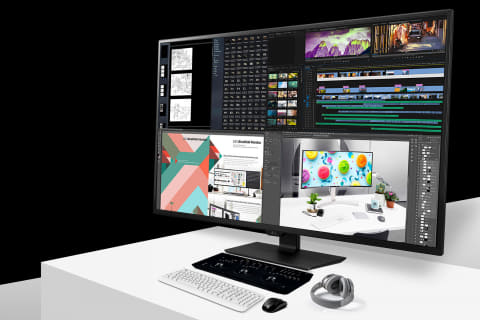
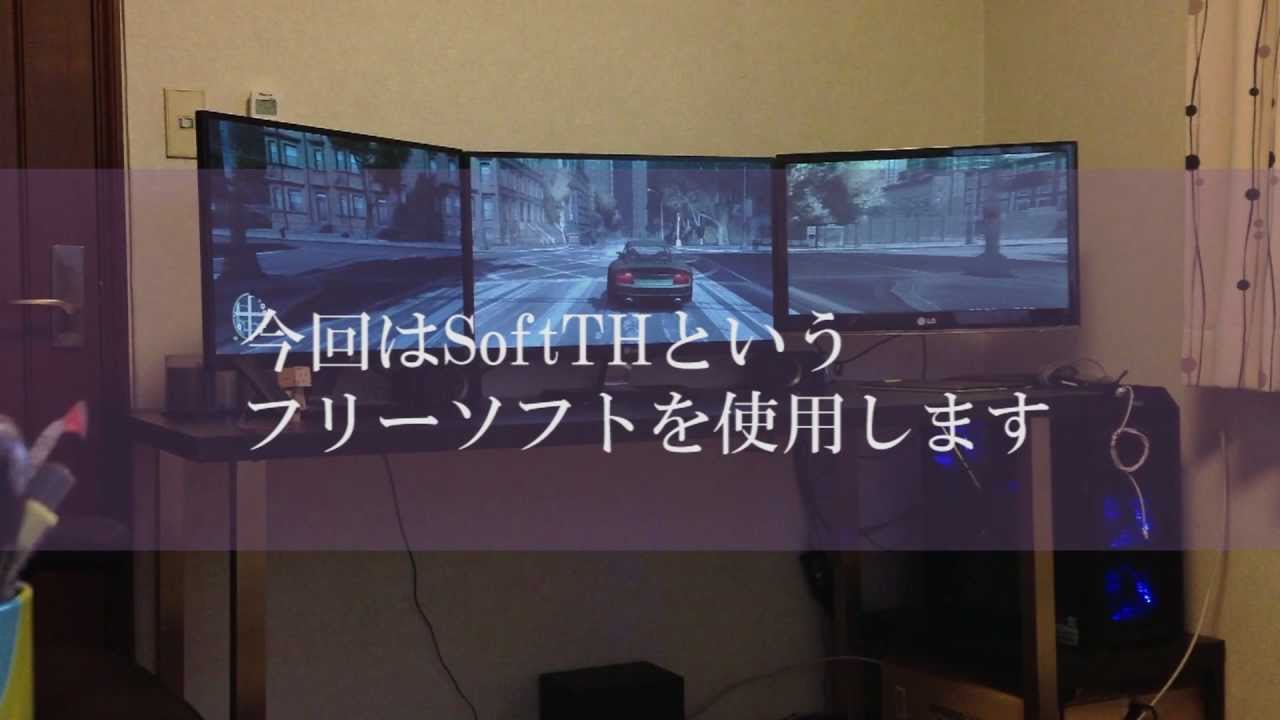
西川善司の大画面 マニア Lgの変態的マルチ4kディスプレイ 4画面でテレワークもゲームも効率アップ Av Watch
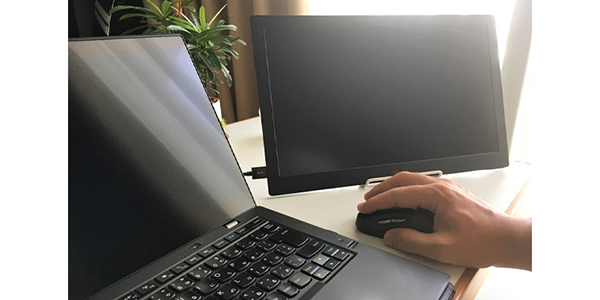
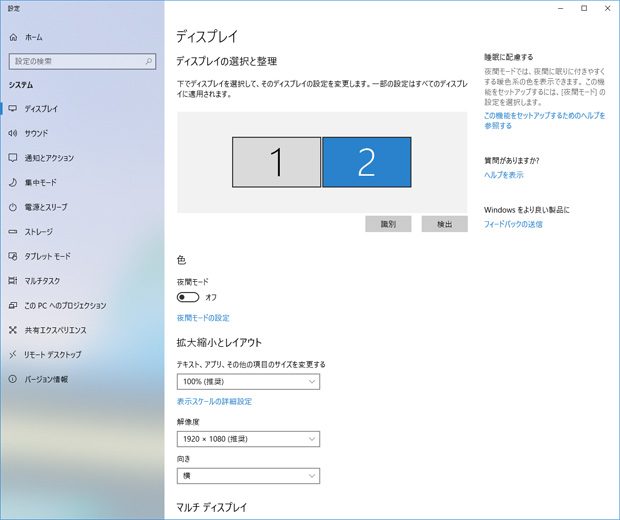
1「ディスプレイ設定」を開く 「デスクトップの何もないところ」を右クリックして「ディスプレイ設定」を開く 2「144Hzモニター」を選択する 3「これをメインディスプレイにする」にチェックを入れる これで完了です! 液タブをデュアルディスプレイにする画面設定の方法まとめ 液タブをデュアルディスプレイにする方法でした。 デュアルディスプレイにすると、パソコン画面で資料を見ながら作画することができるため、非常に便利です。 ぜひ活用してみてください。
デュアルディスプレイ ゲーム 設定
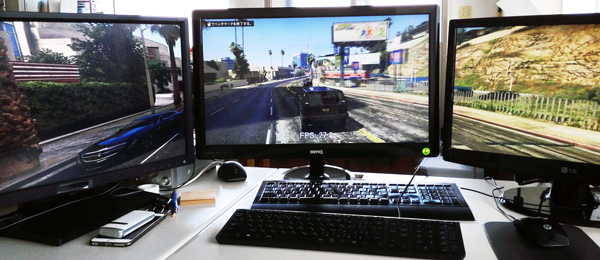
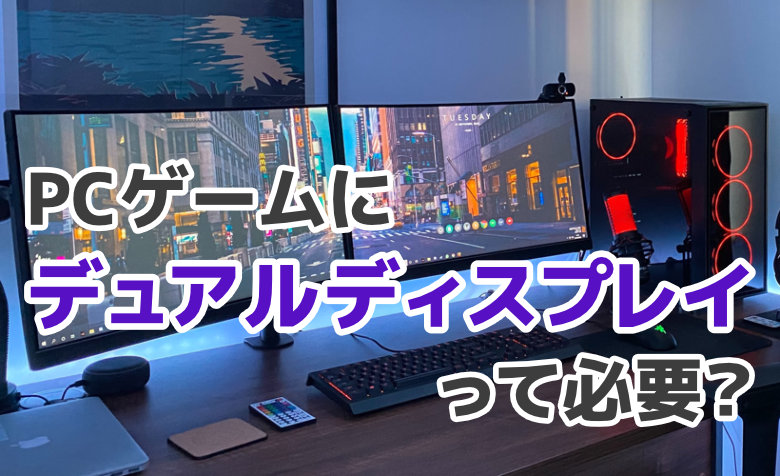
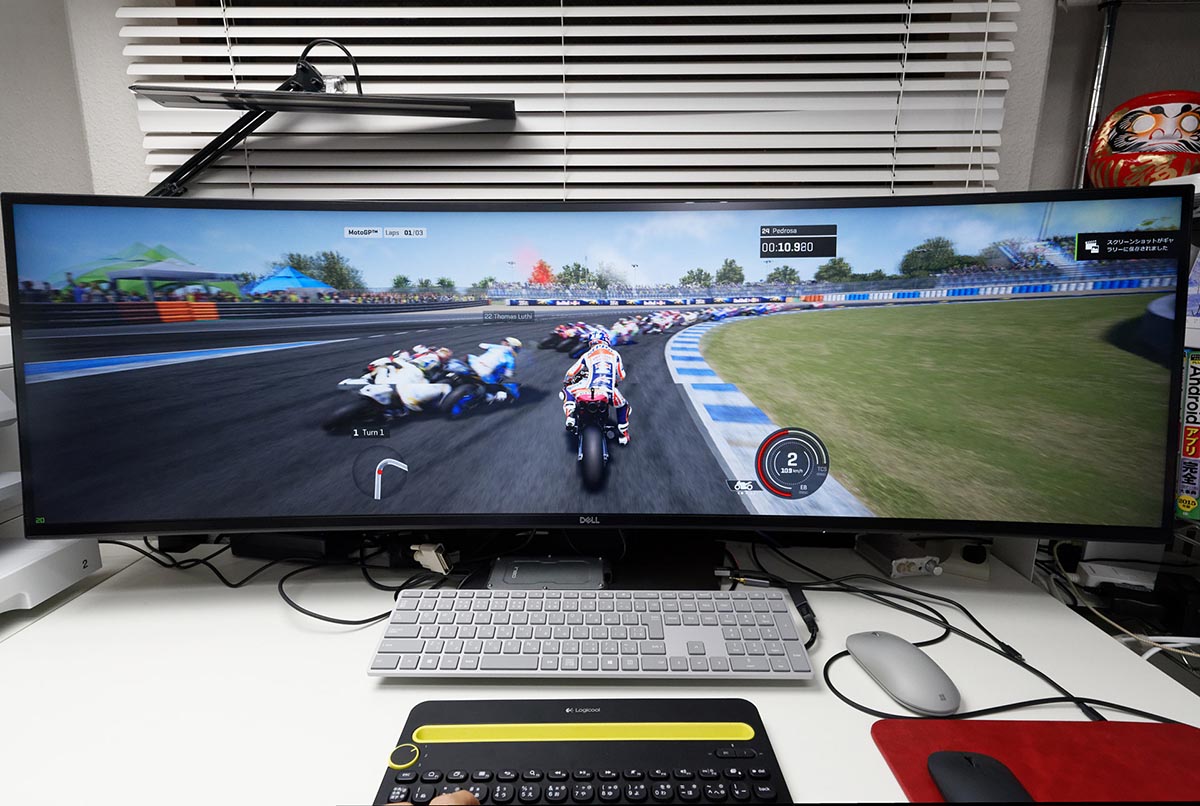
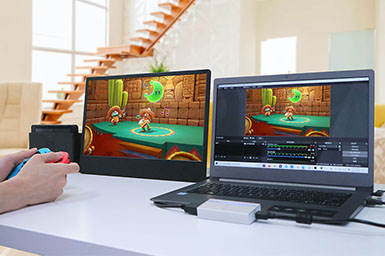
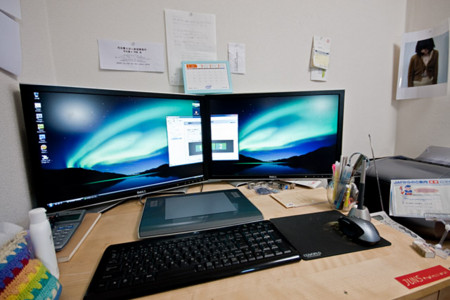
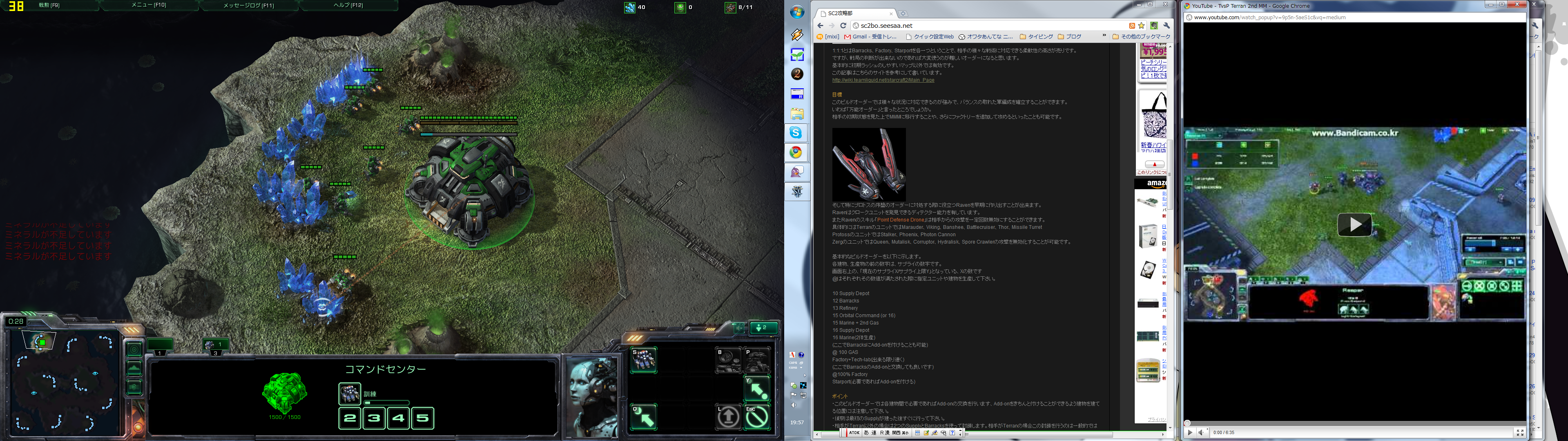
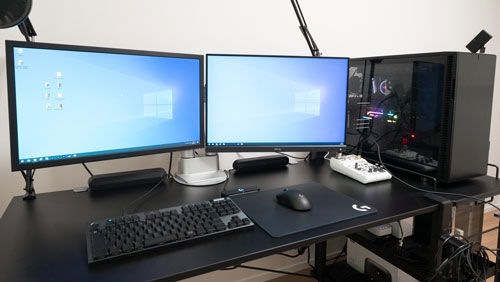
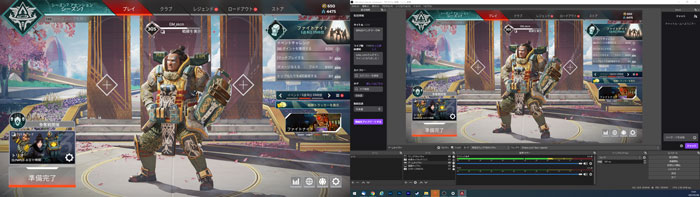
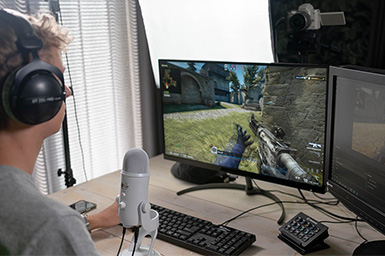
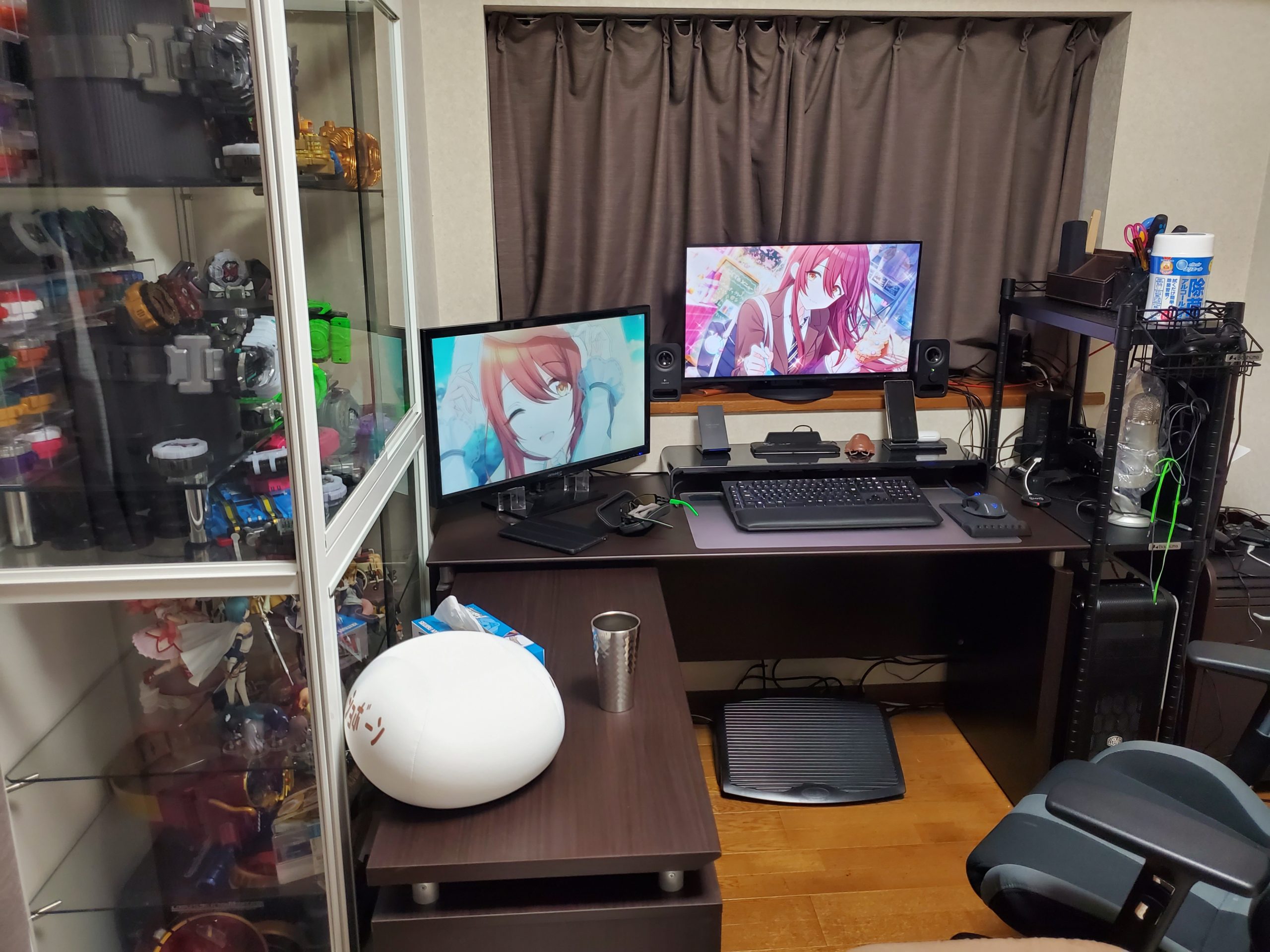
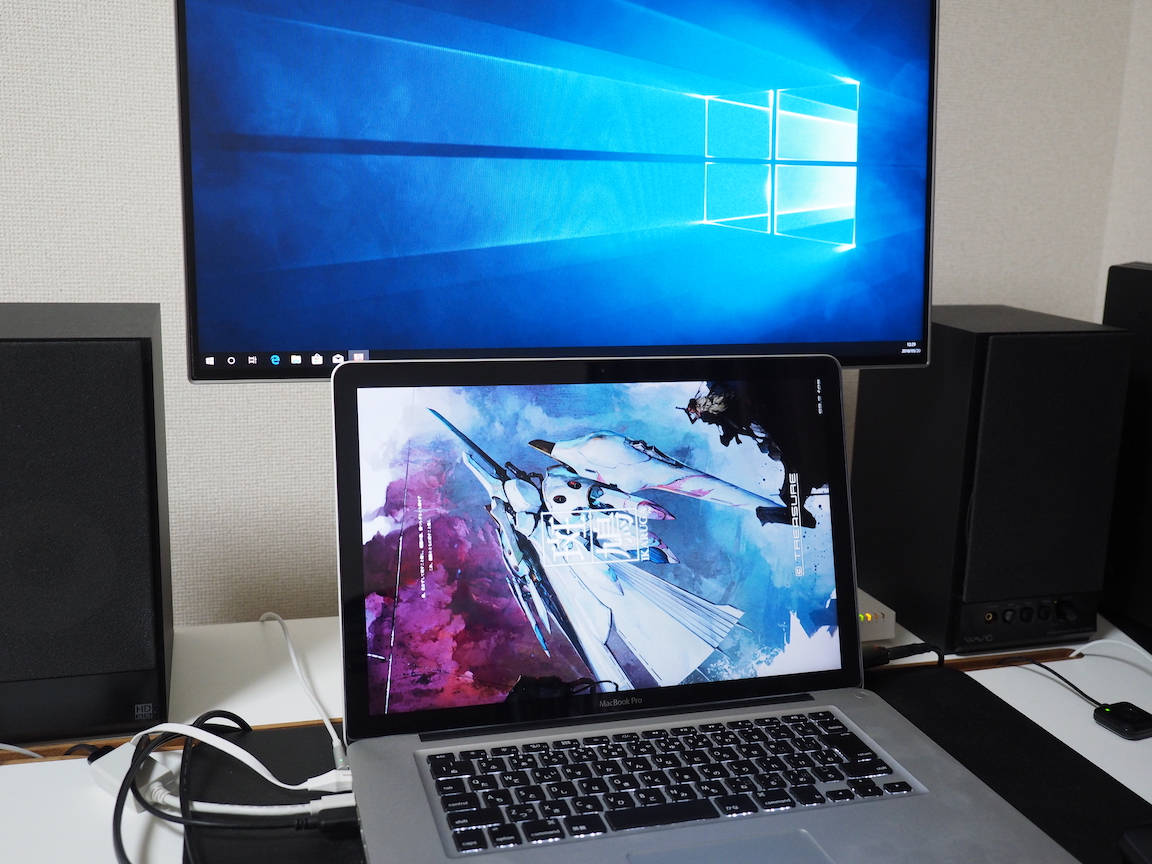
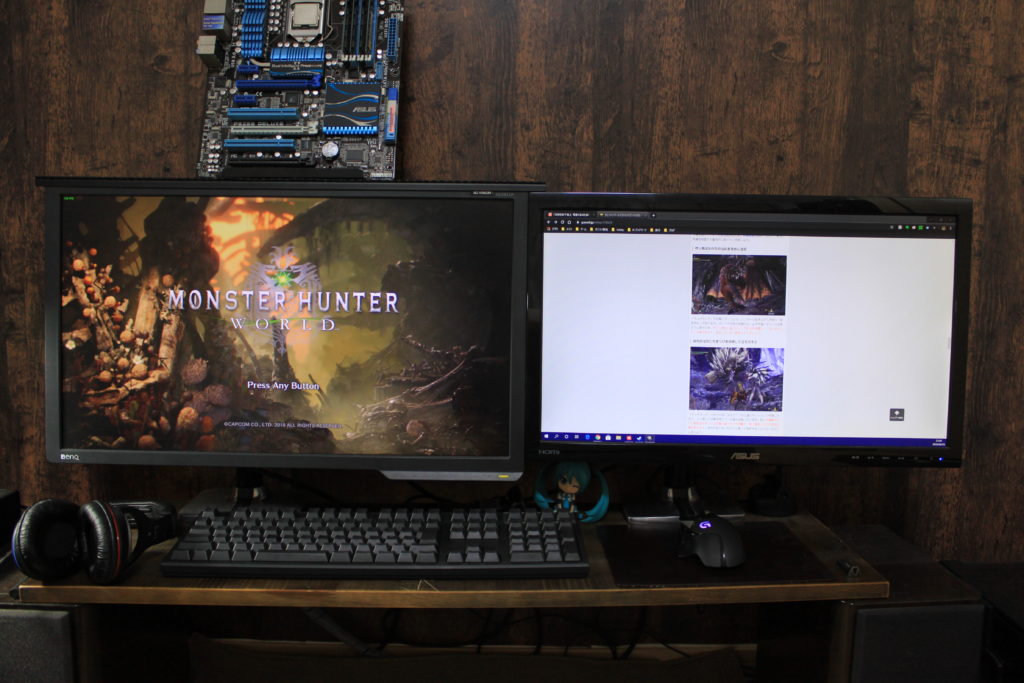
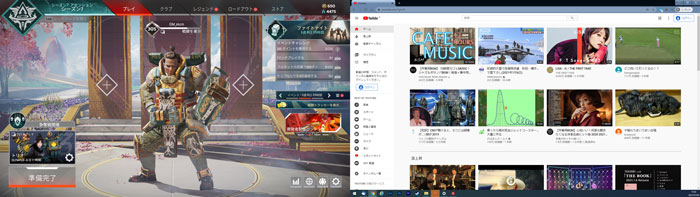
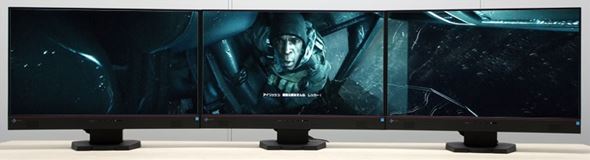
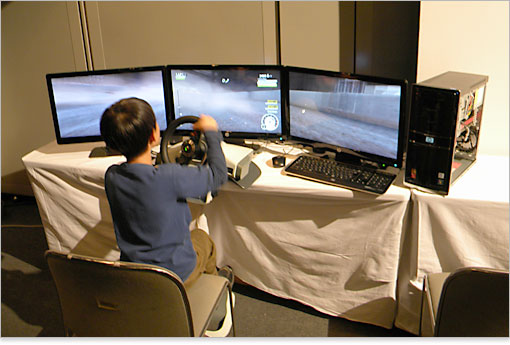
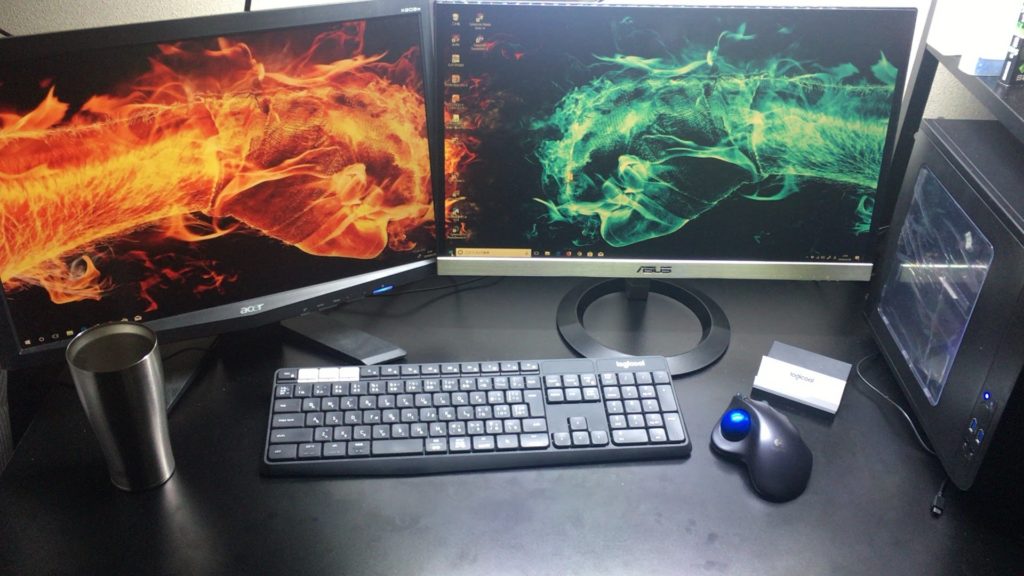
デュアルディスプレイ ゲーム 設定-デュアルディスプレイを最大限活用って具体的にどういうこと? 今回紹介するゲーム環境では以下のことができます。 スイッチやPS4でゲームしながらPCでボイスチャットや攻略情報の検索ができる 144hzモニターでPCゲームをしながら、サブディスプレイで ゲームによってはプレイ画面を2画面に分割できたり、共有しながらプレイできます。ただ、それをするなら筆者はウルトラワイドディスプレイをおすすめします。 デュアルモニターのデメリット デュアルモニターには、もちろん メリット だけではなく
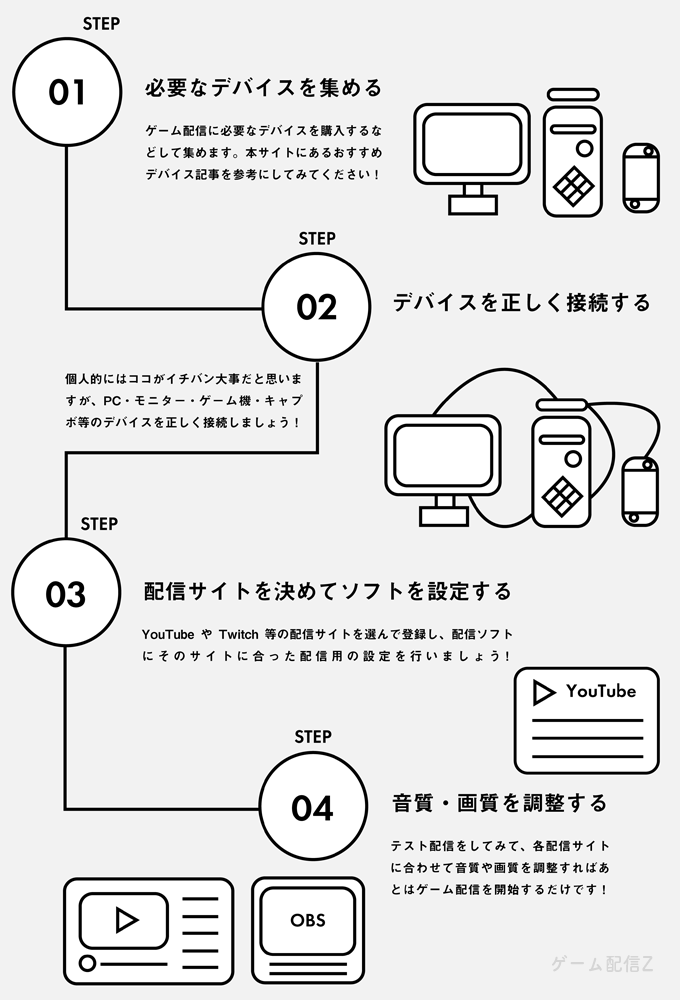
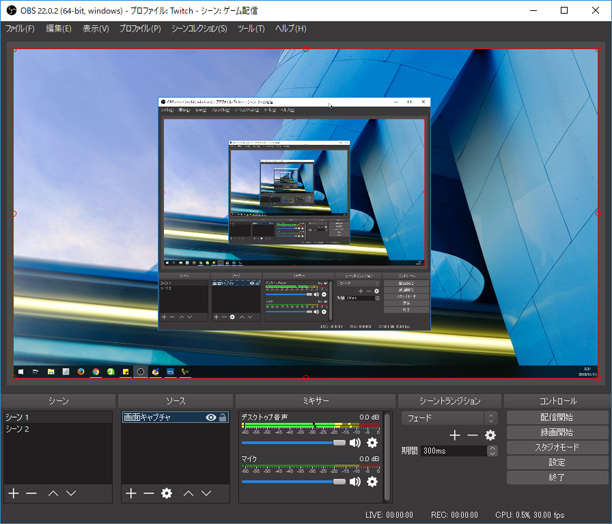
必読 4ステップで完結 図で解説するとってもシンプルなゲーム配信の流れ 方法まとめ ゲーム配信z
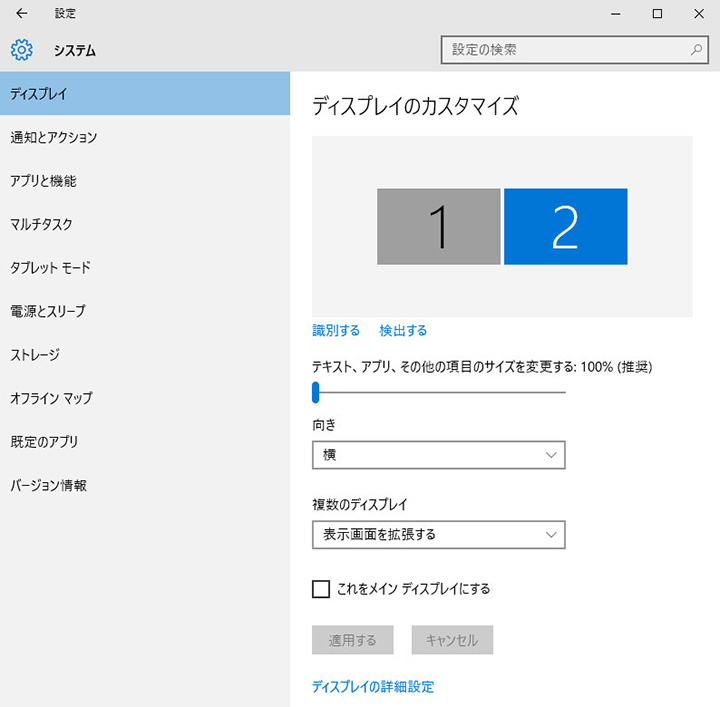
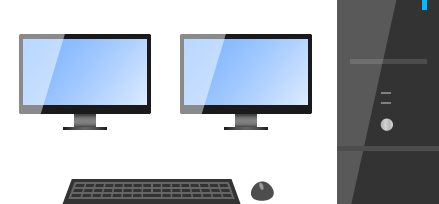
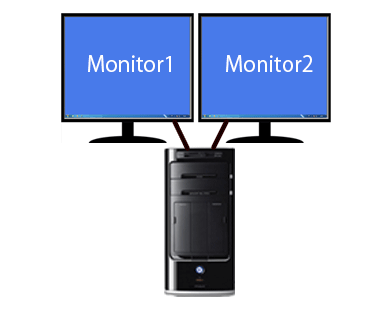
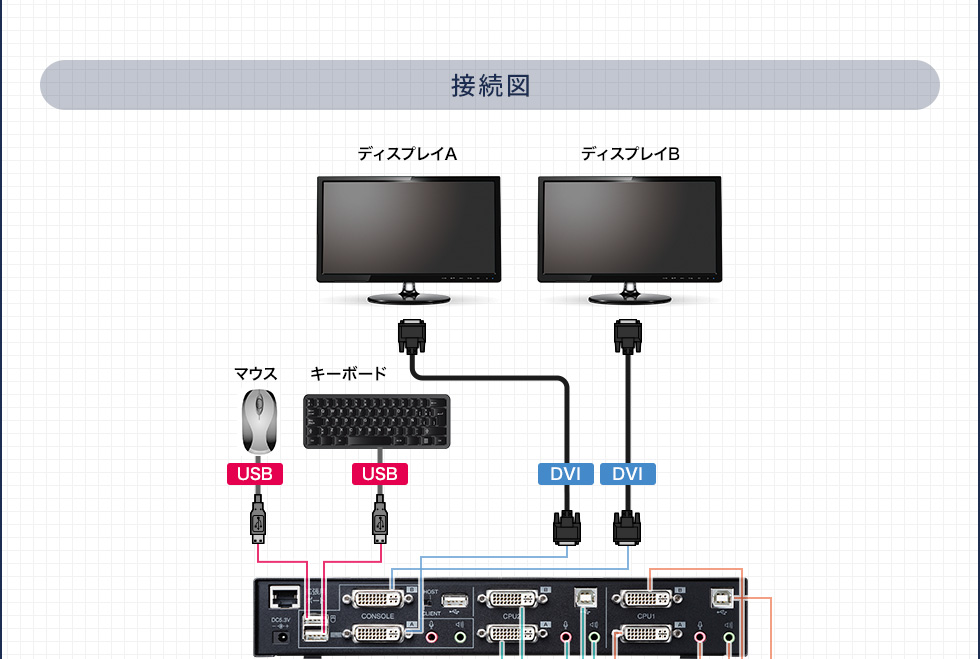
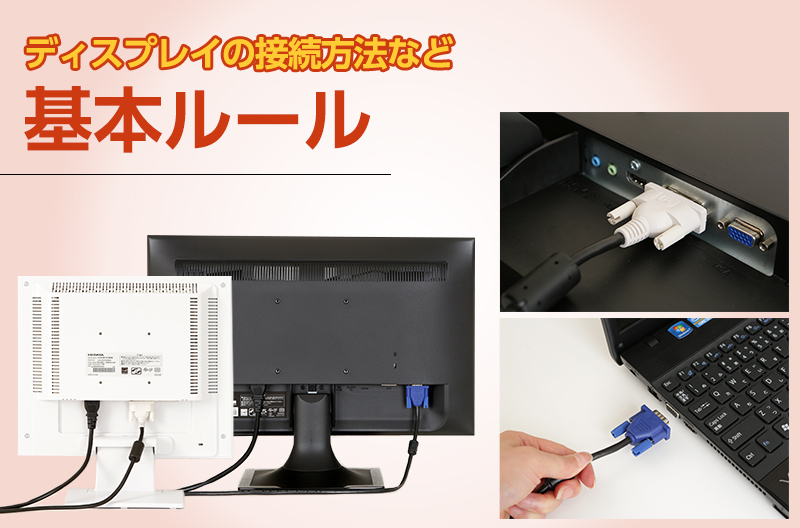
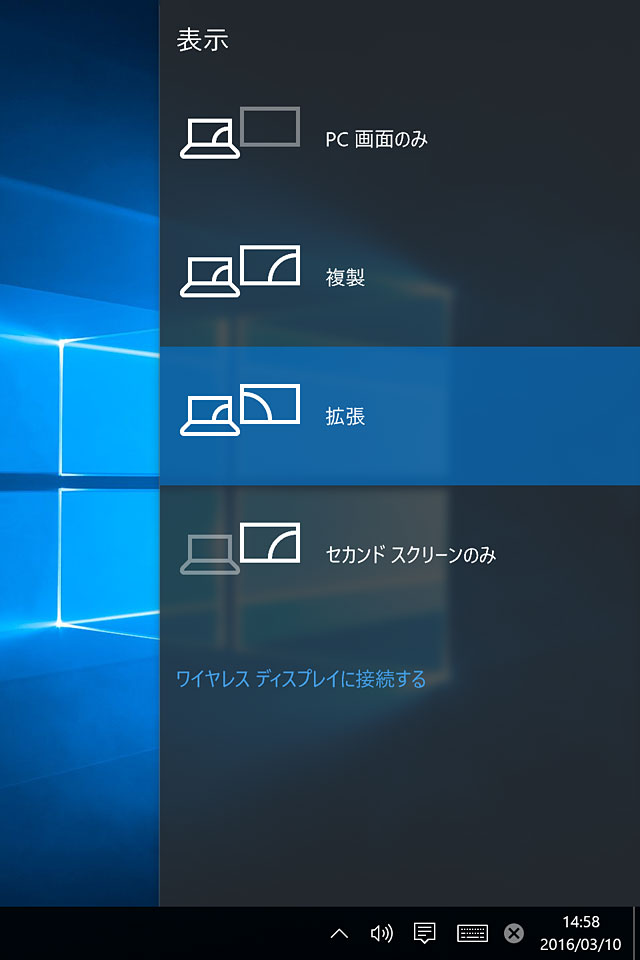
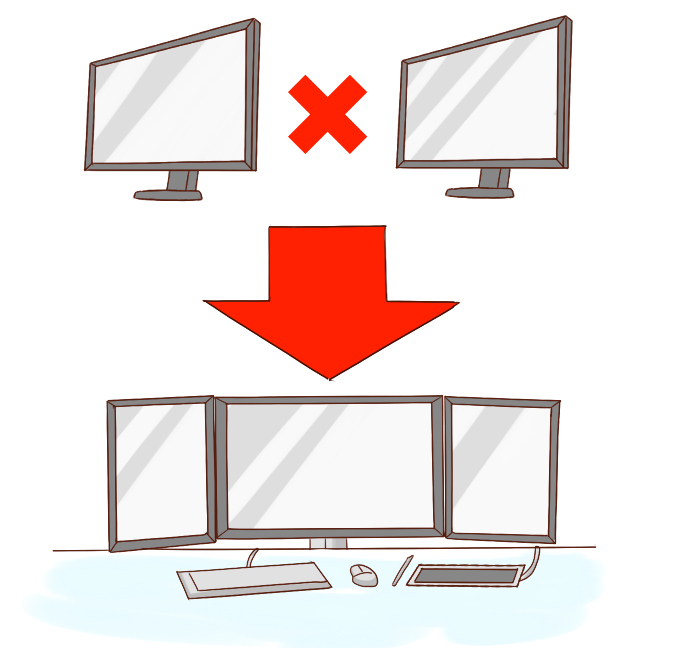
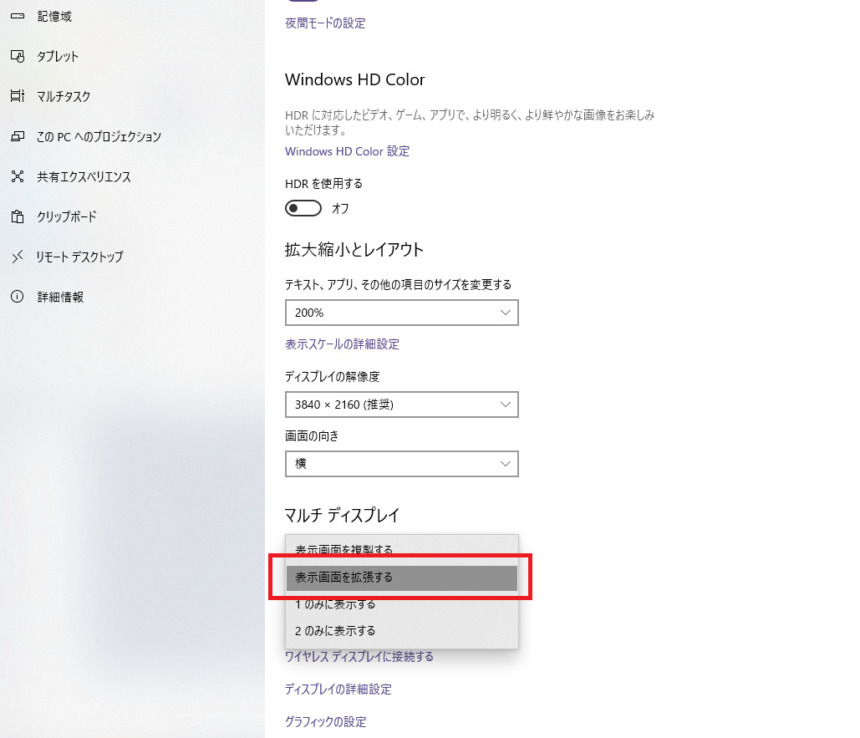
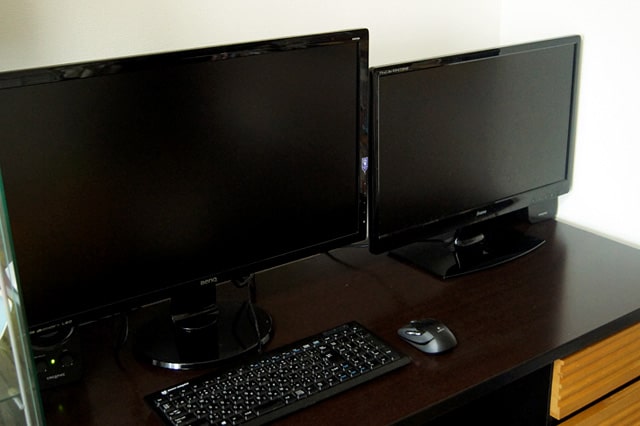
パソコン側の設定も確認 Windows10であれば、モニターを二つ接続するだけで、ディスプレイとして認識してすぐに使えるようになります。 念のために設定方法の確認も紹介します。 左下スタートにカーソルを合わして右クリック システムを選択 デュアルディスプレイの接続方法Windows10 ①モニターを2台用意する ②グラフィックボードがあるか確認して接続 メリット①複数のPC作業を同時に行える ②モニター画面が大きくPCの作業スペースも広くなる ③攻略サイトを見ながらゲームが遊べる デュアルディスプレイ、なんだかかっこよくて憧れますよね! パソコンの画面が2つになれば、一気に作業効率も上がりそうです。 そんなデュアルディスプレイ、実はカンタンに設定できるって知ってましたか? この記事では、デュアルデ
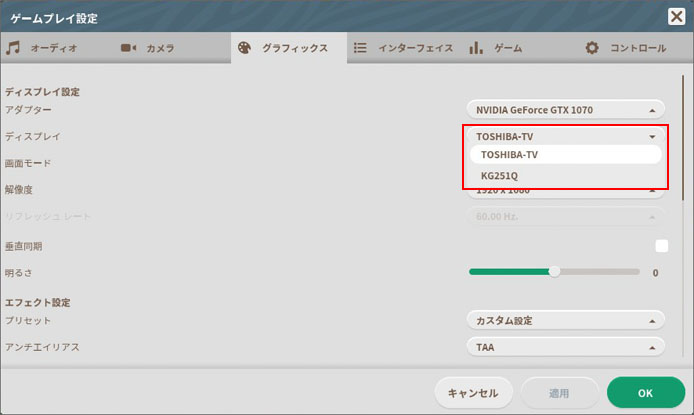
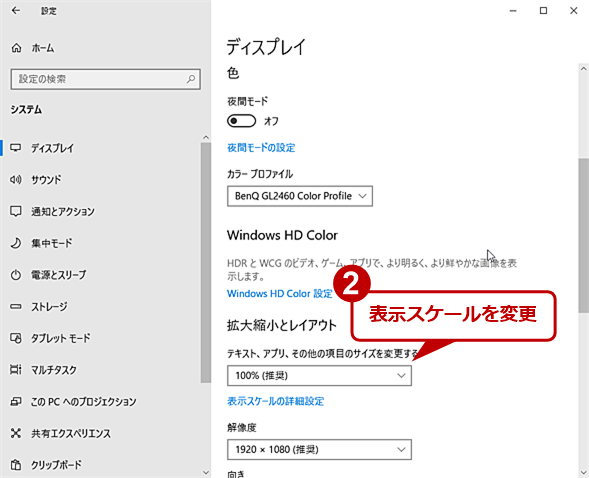
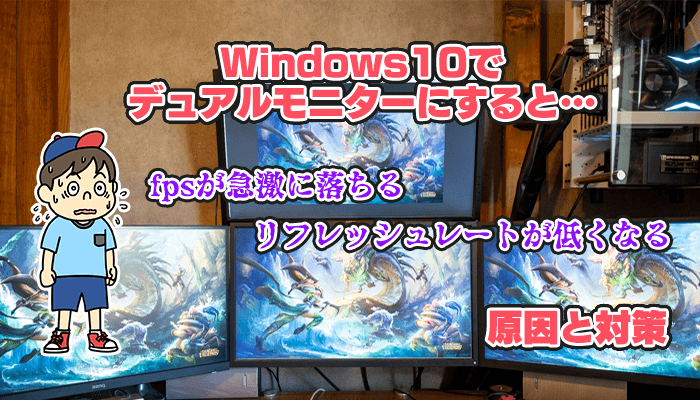
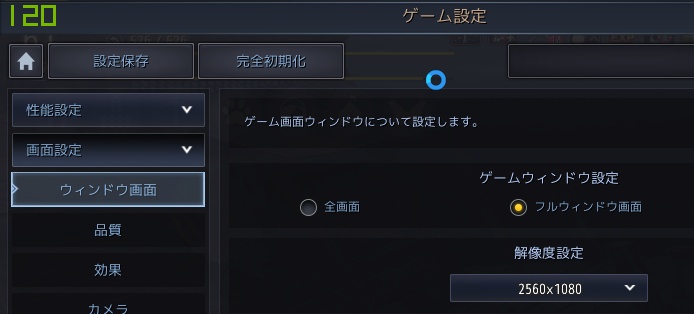
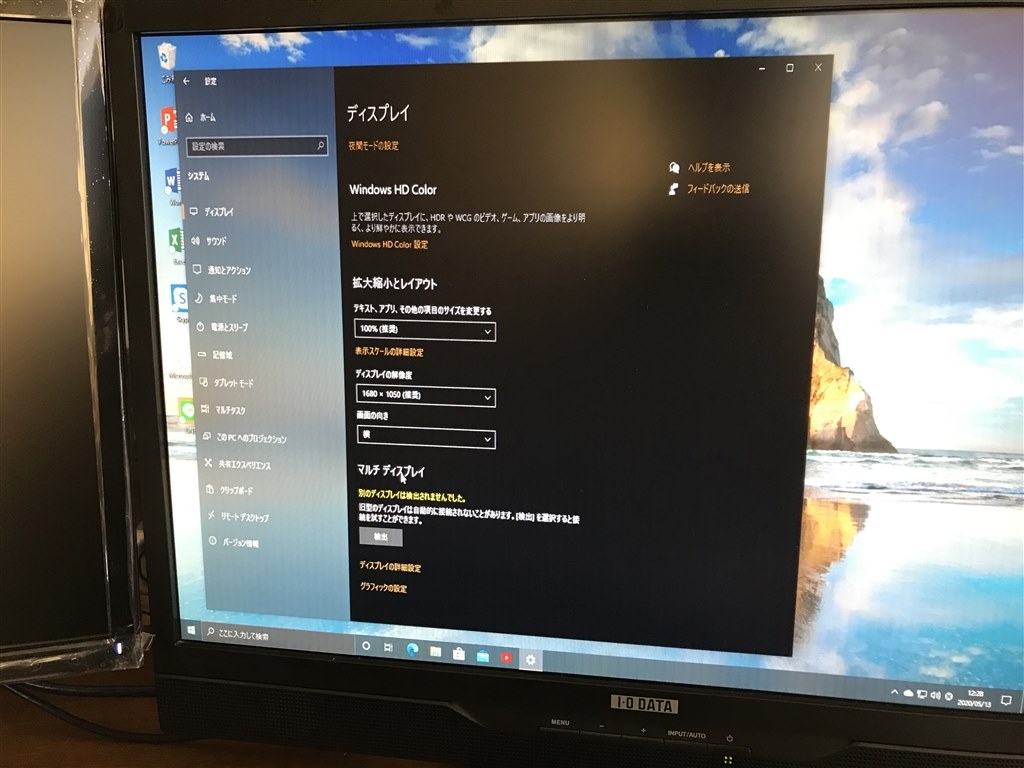
Steam で、デュアルモニターとか、トリプルモニターしてるときに、ゲーム画面であるメイン画面を切り替える方法 Steam でゲームやるとき、「こっちじゃないんだよなぁ・・・」って画面にゲーム画面表示されるときの切り替え方法的な。 Windows 10に移行したり、新しいWindows 10搭載PCを導入したりした際、ディスプレイに表示される文字が妙に大きかったり、逆に小さかったり、といった経験はないだろうか? これを見やすい大きさにするには「表示スケール」の設定を手動で変更すればよい。ディスプレイの解像度を変更できます。 ただし、推奨される解像度を使用してディスプレイを最大に使い切る方法をお勧めします。 デバイスで複数のモニターを使用する方法についてWindows 10 表示
デュアルディスプレイ ゲーム 設定のギャラリー
各画像をクリックすると、ダウンロードまたは拡大表示できます
 |  |  |
 |  |  |
 |  |  |
「デュアルディスプレイ ゲーム 設定」の画像ギャラリー、詳細は各画像をクリックしてください。
 |  |  |
 |  |  |
 | ||
「デュアルディスプレイ ゲーム 設定」の画像ギャラリー、詳細は各画像をクリックしてください。
 |  |  |
 |  | |
 |  |  |
「デュアルディスプレイ ゲーム 設定」の画像ギャラリー、詳細は各画像をクリックしてください。
 |  |  |
 |  |  |
 |  |  |
「デュアルディスプレイ ゲーム 設定」の画像ギャラリー、詳細は各画像をクリックしてください。
 |  |  |
 | ||
|  |  |
「デュアルディスプレイ ゲーム 設定」の画像ギャラリー、詳細は各画像をクリックしてください。
 |  |  |
 |  | |
|  |  |
「デュアルディスプレイ ゲーム 設定」の画像ギャラリー、詳細は各画像をクリックしてください。
 |  |  |
 |  |  |
 |  |  |
「デュアルディスプレイ ゲーム 設定」の画像ギャラリー、詳細は各画像をクリックしてください。
 |  |  |
 |  |  |
 |  |  |
「デュアルディスプレイ ゲーム 設定」の画像ギャラリー、詳細は各画像をクリックしてください。
 |  |  |
 |  |  |
 |  | |
「デュアルディスプレイ ゲーム 設定」の画像ギャラリー、詳細は各画像をクリックしてください。
 |  |  |
 |  | |
 |  |  |
「デュアルディスプレイ ゲーム 設定」の画像ギャラリー、詳細は各画像をクリックしてください。
 |  |  |
 |  |  |
 |  |  |
「デュアルディスプレイ ゲーム 設定」の画像ギャラリー、詳細は各画像をクリックしてください。
 |  |  |
 |  |
デュアルモニターにおすすめのモデル17選 快適なゲームやテレワーク環境をつくろう 更新日: モニターが2つに増えるだけで、作業領域が倍になるので大幅に作業効率を上げら デュアルディスプレイのおすすめ13選|選び方&接続方法も解説 「設定ってめんどくさいのかな? 」 など、分からないことも多いですよね。 をもとに、タイプ別におすすめのデュアルディスプレイモニターをご紹介します。 あわせて、 モニターの選び


0 件のコメント:
コメントを投稿